Puntos clave
- MT4 ofrece tres tipos de gráfica: de líneas, de barras (americana) y de velas japonesas.
- Hay nueve periodos, desde 1 minuto hasta 1 mes, para analizar distintos plazos.
- Desde el menú de la gráfica se controlan cuadrícula, volumen, zoom y colores.
La plataforma MetaTrader 4 (MT4) le permite tener acceso en pantalla al mismo tiempo un número indefinido de gráficas para distintos pares de divisas con diferentes intervalos de tiempo. Las gráficas se construyen en tiempo real.
En la plataforma MetaTrader 4 (MT4) se pueden visualizar y construir los siguientes tipos de gráficas:
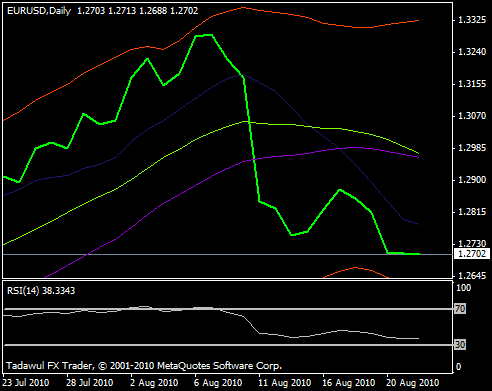

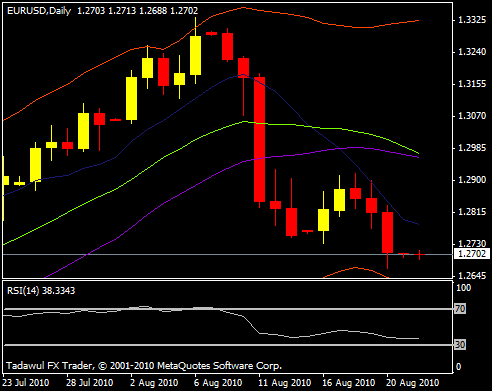
Para crear una gráfica de los pares de divisa de su preferencia presione el botón derecho del ratón en la ventana Observación del mercado y elija en el menú la opcion de Ventana del gráfico.
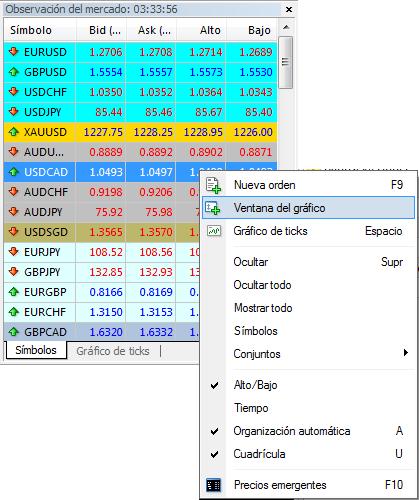
Usando la tecnología Drag’n’Drop se puede cambiar el gráfico a cualquier ventana abierta. Para hacer esto, seleccione el par de divisa de la venta Observación del mercado con el ratón y arrastrelo presionando el botón izquierdo y sueltelo en la ventana del gráfico.
Periodo de la gráfica — es el time frame o la escala de tiempo sobre el cual la información se presenta en una barra o una vela. Por ejemplo, si construimos en 15-minutos (M15), el gráfico de barras, cada barra contendra información sobre el comportamiento de los precios en la linea de 15 minutos o bien si construimos una grafica Diaria (D1), cada barra contendrá información sobre el comportamiento diario del par de divisas..
La Plataforma de Operaciones MetaTrader 4 (MT4) nos permite construir gráficas en los siguientes intervalos de tiempo: 1, 5, 15, 30 minutos (M1, M5, M15, M30, respectivamente), 1 hora (H1), 4 horas (H4), 1 dia (D1), 1 semana (W1) y 1 mes (MN). Para cambiar el horario de tiempo, utilize el panel de Periocidad:
Para el acceso rápido a la configuración de gráficas se puede accesar pulsando el botón derecho del ratón en cualquier lugar del gráfico y aparecerá un menu usted debe de seleccionar Periocidad y aparecará un sub menú en el cual usted podrá seleccionar el time frame deseado.
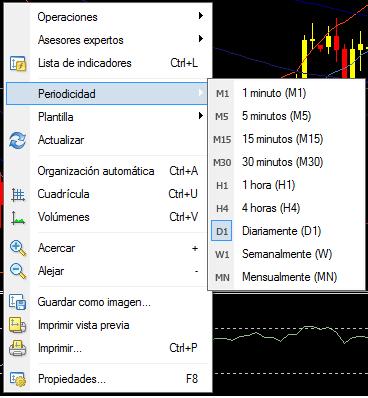
Periocidad tambien se puede activar mediante el submenu para cambiar el periodo del gráfico. Utilizando el botón del panel de Gráficos.
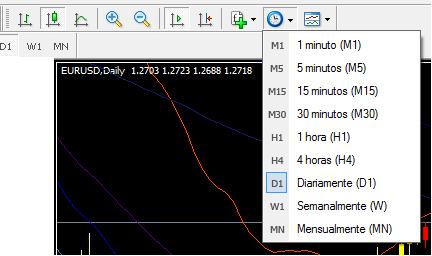
Actualización — en caso de errores o gap´s en el gráfico de precios, los registros faltantes se recuperan desde el servidor y su representacion en el gráfico
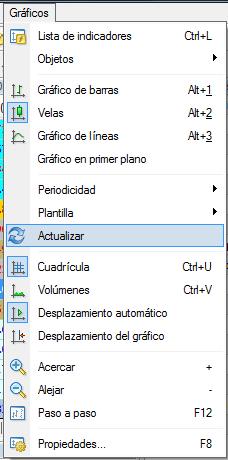
Cuadrícula muestra / oculta la cuadrícula en el gráfico se puede accesar con el atajo Ctrl+G o bien como se muestra a continuación.
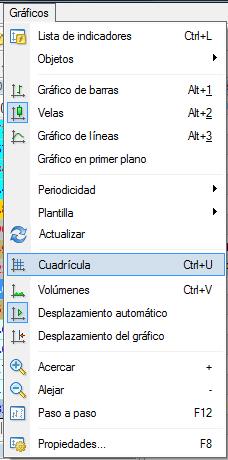
Volumen muestra/oculta el volumen del ticker (cantidad de cotizaciones por periodo de tiempo). Se puede accesar con el atajo Ctrl+L o bien como se muestra a continuación.
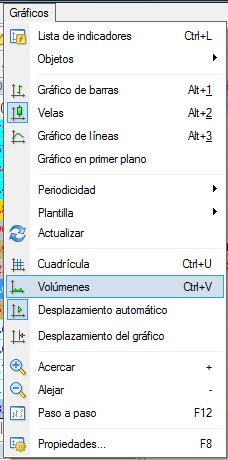
Ampliacion / Reduccion aumenta o reduce la escala de la gráfica. Estas acciones también se pueden realizar mediante los botones

del panel de Gráficos o por las teclas + y -
Guardar como guarda el gráfico en formato gif o bmp
Propiedades (Tecla rapida F8) aparece la ventana de propiedades del gráfico, con la ayuda de la ficha Colores se puede cambiar los colores de los elementos del gráfico.

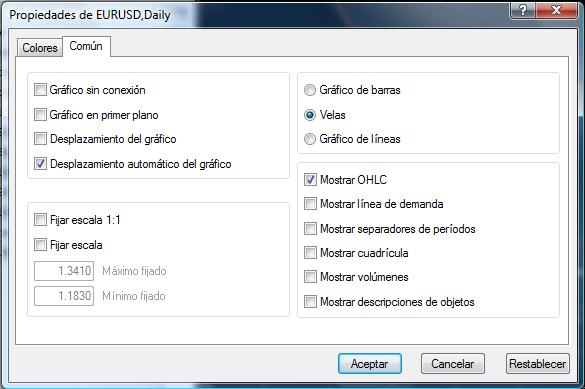
La mayoria de las configuraciónes de la ficha Común hablan por sí mismo.
Describimos algunos puntos que podrian ser interesantes según nuestro punto de vista
Gráfico autonomo esta opción deja de recibir las representaciones de las cotizaciones en dicho gráfico. Después de abrir el gráfico en offline (menú Archivo -> Abrir autonomo) esta opcion se conecta de forma automática.
Desplazamiento del gráfico activar / desactivar presionando el gráfico desde el borde derecho de la ventana. De la misma forma dicha accion se puede mediane el botón

del panel de Gráfico o por el menú Gráfico -> Desplazameinto del Gráfico
Desplazamiento automático activar /desactivar la opción para desplazarse por el gráfico de forma automática a la izquierda después de la llegada de nuevas cotizaciones. De la misma forma dicha acción se puede mediante el botón

del panel de Gráfico o por el menú Gráfico -> Desplazameinto automatico.