Puntos clave
- Descargue el instalador, siga los pasos y abra MT4 desde el ícono del escritorio.
- La primera vez puede abrir una cuenta demo desde el formulario de la plataforma.
- El idioma de la plataforma se puede cambiar en cualquier momento.
Instalación del Software MT4.
1.- Descargue el software IronFX MT4 y complete la aplicación.
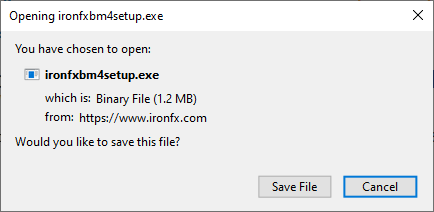
2.- Ejecute el archivo descargado.

3.- Siga las instrucciones de instalación, presione Next o Siguiente.
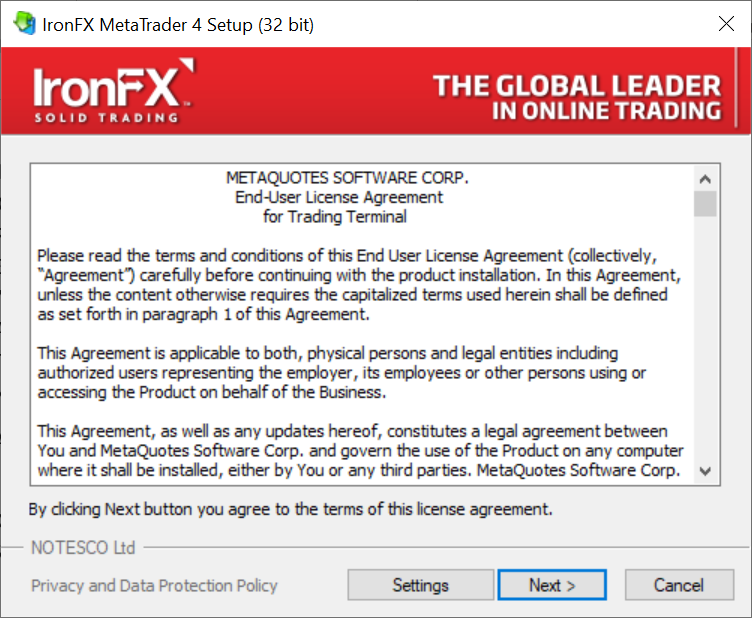
4.- Instalación de IronFX, presione Siguiente.
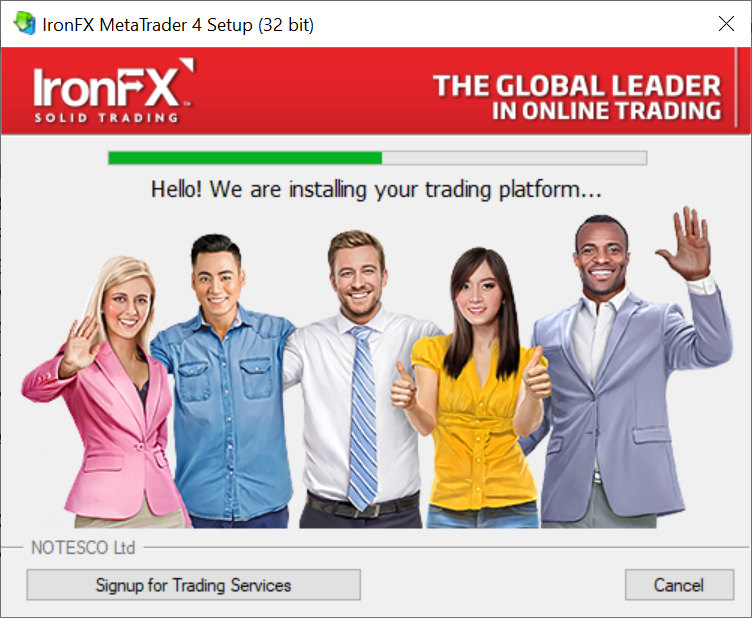
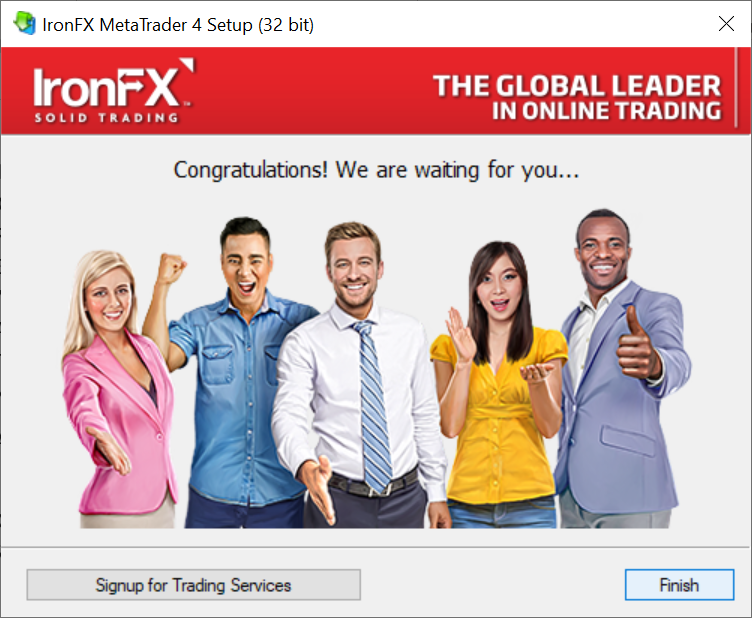
5.- Instalación de IronFX, de clic en la casilla Finish.
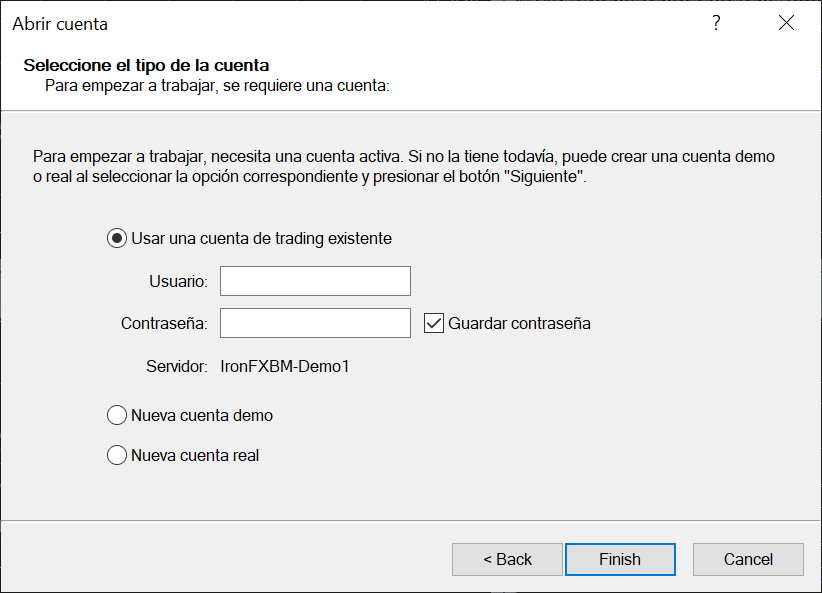
6.- Instalación de IronFX, seleccione “Usar una cuenta de trading existente” tecle su Usuario y Contraseña marque Guardar Contraseña, de clic en Finish
7.- Presione el boton de Siguiente
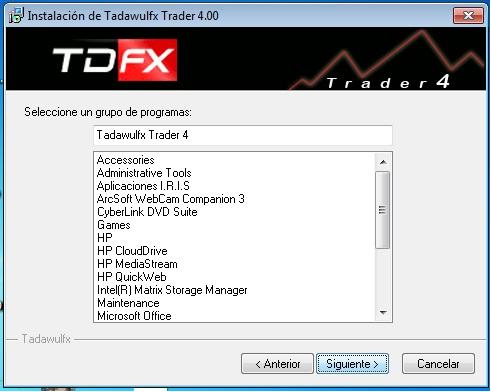
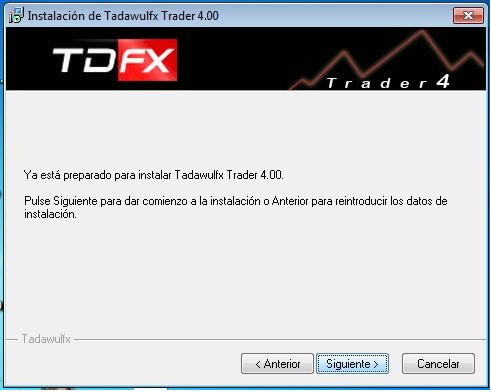
8.- Se desplegara una ventana la cual le indica que la instalacion del Software IronFX dará inicio por favor pulse el botón de Siguiente
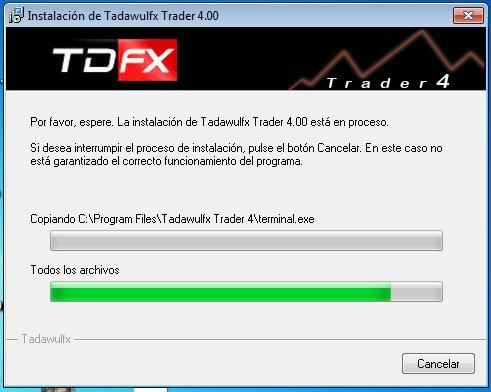
9.- Se comenzarán a copiar los archivos correspondientes a su PC
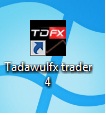
10.- Al concluir la instalación del Software IronFX aparecerá el siguiente icono en su escritorio, de doble click sobre el.
11.-Formulario de Apertura, al iniciar por primera vez el programa se le pedirá que complete el formulario de la cuenta demo, dentro de este formulario usted puede elegir el nivel de apalancamiento (Levreage), a su vez puede elegir su depósito inicial. De Clic en la casilla I agree to Suscribe to your newsletters (Deseo suscribirme a los boletines) y presione Siguiente
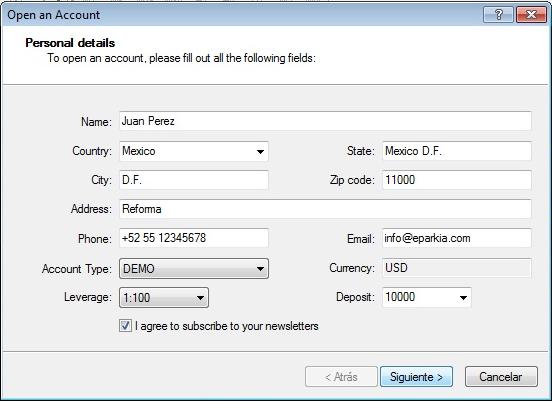
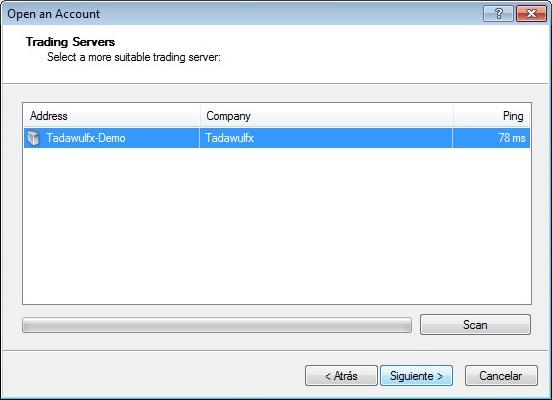
12.- Selcción automática del Servidor al que se conectara el programa, de clic en Siguiente
13.- Aparecerá la siguiente ventana que contiene informacion importante que es su Usuario y Contraseña para accesar al programa (guarde su contraseña y usuario en un lugar seguro) de clic en el botón de Finalizar
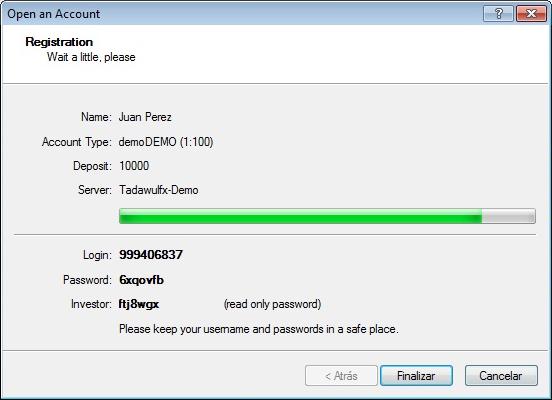
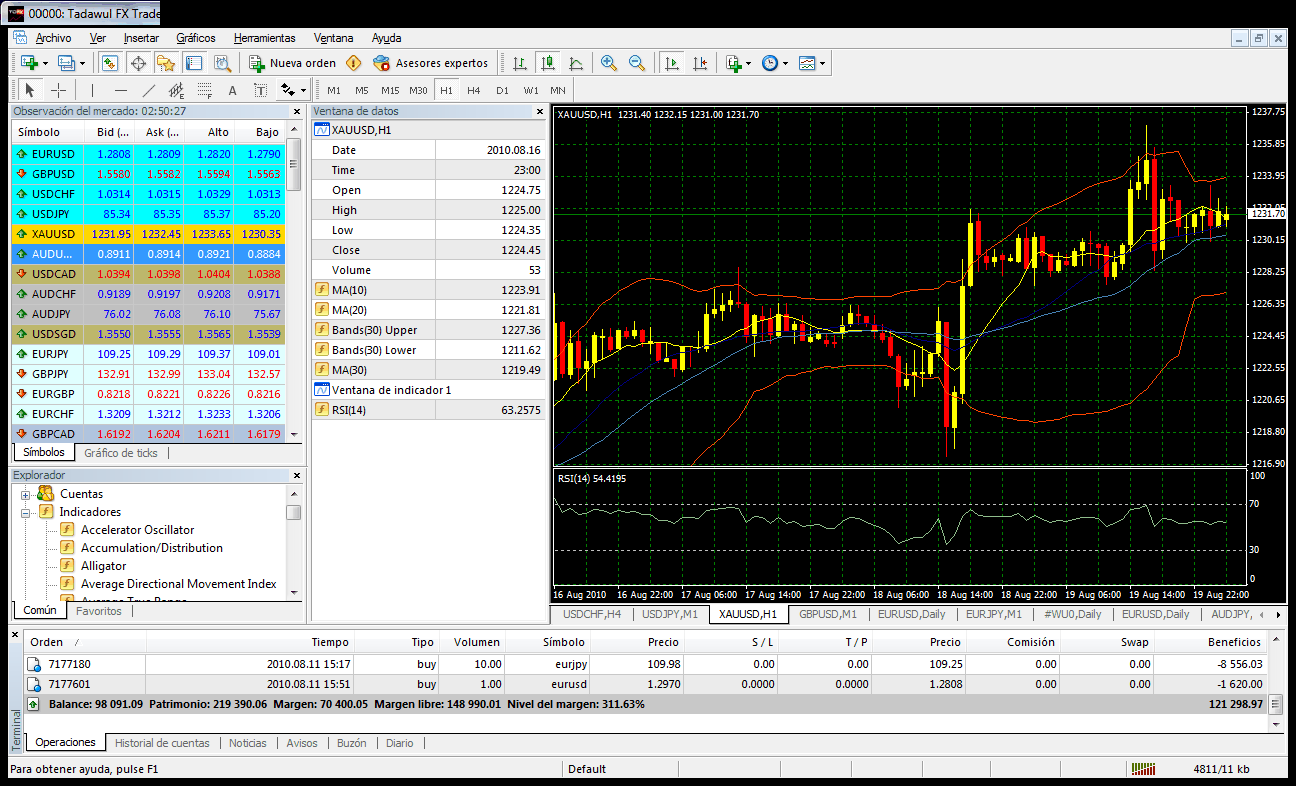
14.- Después de presionar el botón Finalizar se ejecuta el programa IronFX del cliente y usted ya tiene acceso a su cuenta demo.
Cambio de Idioma
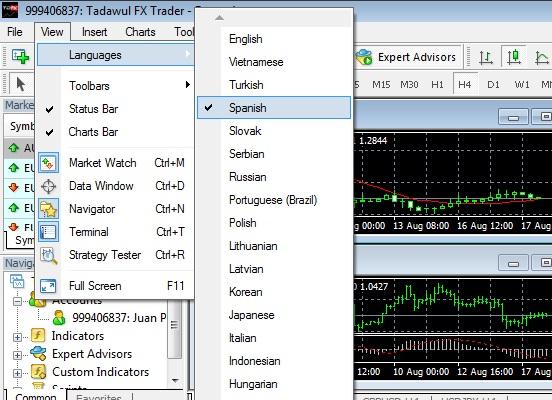
En cualquier momento puede cambiar el idioma del programa por el que sea de su preferencia en la lista: Aleman, Ingles, Frances, Arabe, Parsi, Polonia, Japon, China, etc.. Para cambiar el idioma vaya al menú View -> Lenguajes -> Spanish (View -> Languages -> Spanish). Para que esto surga efecto es necesario salir del programa y accesar nuevamente.